Browsing "Older Posts"

Browsing Category "windows 10"
Tutorial Menginstall file yang berekstensi .tar.gz.


Pertama, extract file dengan perintah tar xzf nama_file.tar.gz. maka akan jadi folder baru dan disitu ada file executenya tingga dibuka aja.
Dalam Kasus ini aku install Postman dan itu sudah muncul file executenya tinggal double klik ke postmannya.


Tutorial Menginstal File Di Linux

By RiyanRIS → Rabu, 03 April 2019

Mengenal Perintah Attrib Pada Command Prompt
Command Prompt

Orang yang masuk dalam dunia IT tentunya tidak asing dengan terminal windows yang satu ini. Ya, Command Prompt. Adalah sebuah perintah berbasis DOS pada Windows OS untuk memudahkan user berinteraksi dengan computer baik secara Online ataupun Offline, untuk membantu atau sebagai alat bantu compiler dari berbagai baris perintah yang dimasukkan oleh user.

Didalam Command Prompt terdapat ratusan perintah, salah satunya yang akan kita bahas adalah perintah ATTRIB. Apa gunanya? Apa saja parameternya? Bagaimana sintax penulisanya.? berikut akan saya jelaskan penggunaanya serta saya bagi program simple yang telah saya buat dengan perintah attrib.

Perintah ATTRIB digunakan untuk mengganti attribute sebuah file maupun folder yang terdapat pada sistem operasi dengan sintax A (arsip) ,R (read-only), S (System), dan H (Hidden) sedangkan parameternya ” – “, ” + ” , ” /s ” dan ” /d ”.

Sintax A, H, R dan S .yang mempunyai arti seperti :
“A” berarti Archive (arsip) .
“H” berarti Hidden (tersembunyi), artinya virus menyembunyikan file kita .
“R” berarti Read only, supaya file hanya bisa dibaca dan tidak di hidden.
“S” berarti System, artinya file ini dikenal windows sebagai bagian dari sebuah bagian sistemnya

Parameternya :
( – ) , berarti perintah untuk dihapus.
( + ) , berarti perintah untuk dipasang.
( /s ) , berarti perintah attrib akan dikenakan pada semua file
( /d ) , berarti perintah attrib akan dikenakan pada semua  folder yang berada didalam folder.


Sekarang kita bermain dengan codenya. Coba buat sebuah file 'test.txt' pada drive D. seperti gambar berikut.
Mengenal Perintah Attrib Pada Command Prompt
Contoh Penerapan Perintah Attrib
Buka Command Prompt lalu masuk ke drive D: dan ketikkan perintah attrib +s +h test.txt. Seperti pada contoh dibawah.
Mengenal Perintah Attrib Pada Command Prompt
Contoh Penerapan Perintah Attrib
Perintah Diatas membuat file test.txt pada drive D: terhidden dan tidak akan nampak walau kita tampilkan file yang terhidden. Karena kita menggunakan +s yang berarti menjadikan file yang bersangkutan sebagai bagian dari sistem. Jika kita menuliskan +h saja maka hanya akan terhiden dan ketika kita mengaktifkan file yang terhidden file kita tersebut akan tampak.


Sekarang kita coba merubah attribut misalnya "attrib -s -h test.txt ". Perintah ini gunakan untuk mengembalikan file yang di hidden dan di system. Karena kebalikan dari perintah di atas. Dari sini sudah paham?

ATTRIB -s -h -r /s /d perintah yang satu ini di gunakan untuk mencari file-file yang tersembunyi di drive contoh C:\>attrib -s -h -r maka attribut – attribut System, hidden dan read-only file-file yang terdapat pada drive C:\  akan terhapus.

Perintah diatas digunakan untuk menampilkan file yang telah dihidden oleh virus. Ketika kita kehilangan data yang kita merasa tidak menghapusnya, kita bisa memanfaatkan perintah attrib ini untuk melihat apakah ada virus nakal yang mencoba menyembunyikan file kita.

Oh iya, tadi saya berjanji akan membagikan souce buatan saya mengenai perintah Attrib. Silahkan di download.


*Thanks to https://errorcode401.blogspot.co.id

Mengenal Perintah Attrib Pada Command Prompt

By RiyanRIS → Rabu, 14 Maret 2018
Error pada windows 10 itu sangat beragam dan penyebabnya pun beragam pula. Semisal gagal connet ke wifii id tapi bisa connect ke wifii rumahan, Error saat menjalankan suatu aplikasi ataupun lainya.

Disini saya akan membahas sebuah error/bug windows Hostednetwork tidak bisa dijalankan. Contohnya seperti gambar dibawah ini.

Hosted Network tidak bisa diberjalan

Error ini dialami teman saya dan dia memilih untuk install ulang laptopnya sebagai solusinya. Padahal ada cara lain yang lebih efektif dan aman. Berikut akan saya jelaskan cara mengatasi error tersebut.

Error/bug windows Hostednetwork tidak bisa dijalankan ini disebabkan karena driver Microsoft Hosted Network Virtual Adapternya didisable. Pelakunya bisa jadi user atau aplikasi yang barusaja anda install.

Pertama tama coba test dulu apakah drivernya tersedia di laptop anda. dengan cara
1. Buka cmd.
2. Ketikkan perintah "netsh wlan show driver"
3. Check apakah Pilihan hosted Network supported memiliki nilai yes. jika no berarti errornya berada disitu.
Hosted network Supported bernilai No

Solusi dari masalah ini adalah dengan meEnable driver Microsoft Hosted Network Virtual Adaper. Untuk langkah langkahnya sebagai berikut.

1. Buka device manager. dengan klik kanan pada windows lalu klik device manager.
2. Pilih tab view lalu centang Show Hidden Devices
3. Lalu Klik kanan pada Microsoft Hosted Network Virtual Adaper.
4. Klik Enable.

Driver Microsoft Hosted Network Virtual Adapter Disable
Lalu coba aktifkan jaringan adhoc anda dengan mengetikkan "netsh wlan start hostednetwork" pada cmd. jika muncul kalimat "the hosted network started." berarti jaringan adhoc anda berhasil dibuat.

Untuk membagi koneksi jaringan dengan jaringan adhoc anda bisa membaca artikel saya tentang Fitur hotspot pada windows 10. Dan sekian artikel saya tentang cara memperbaiki hosted network tidak berjalan semoga bisa membantu masalah teman teman di rumah.


Sumber:http://stackoverflow.com/questions/18182084/cant-start-hostednetwork

SOLVED : The hosted network couldn't be started

By RiyanRIS → Selasa, 25 April 2017
Windows 10 memang memiliki beberapa fitur baru, seperti menentukan notifikasi prioritas, dark theme untuk hemat baterai dan lain sebagainya. Namun saya disini tidak akan membahas itu, melainkan fitur hotspot portable pada windows 10.

Wifii Hotspot Windows 10 Pro

Saya anggap anda menggunakan laptop ataupun PC yang support wireless. Dengan begitu anda bisa memanfaatkan fitur ini, dengan cara masuk Setting -> Network And Internet -> Mobile Hotspot. dan klik edit untuk mengedit ssid dan password hotspot buatan anda lalu ubah share my internet connection menjadi "On".

Mobile Hotspot windows 10 Pro

Selain cara itu ada lagi cara kedua yaitu dengan menggunakan Command Promp. Adapun langkah2 nya sebagai berikut
  1. Buka Command Prompt. dengan cara windows+R lalu ketikkan cmd dan enter.
  2. Ketikkan kode berikut "netsh wlan set hostednetwork mode=allow ssid=programer-junior4 key=12345678"
  3. Untuk mengahtifkan AdHoc nya ketikkan"netsh wlan start hosted network".
  4. Lalu masuk ke Control Panel -> Network and Internet -> Network Connection.
  5. Klik kanan pada wifi/lan yang memiliki koneksi, -> Properties -> Sharing -> centang Allow other network users.... -> pilih Local Area Connection buatan kamu tadi.
Untuk ssid= dan key= bisa anda ganti sesuka hati karena itu merupakan nama hostpot dan password anda. Dan pada langkah kelima bisa melihat gambar dibawah.

Share Connection Windows 10 Pro


Namun ada cara yang lebih mudah lagi, dan cara ini yang biasa saya gunakan karena jika ingin membukah hotspot tinggal double clik saja. langkah langkahnya sebagai berikut.
1. Buka notepad.
2. Ketikkan kode sesuai gambar dibawah.
3. Lalu save dengan filename "hotspot.bat", yang jelas dengan ekstensi .bat
4. Save di desktop. kalo ingin mengaktifkan tinggal double klik.

Membuka jaringan AdHoc lewat Notepad

Untuk cara kedua dan ketiga anda juga bisa kirim file antar komputer. Suatu saat akan saya share caranya. Untuk sementara sampai disini dulu tutorial membuat hotspot komputer tanpa aplikasi.

Membuat Hotspot Dengan Komputer Tanpa Aplikasi

By RiyanRIS →
Setelah dirilisnya windows 10 pada juli 2015. Orang orang berbondong bondong beralih ke OS Windows 10. Versi ini adalah yang terbaru dari keluarga windows NT. Tampilanya pun cukup menarik karena dapat mengatasi kekurangan dalam antarmuka windows 8. Di versi windows 10 ini, antarmuka windows 7 dapat terlihat kembali setelah dihilangkan dalam versi windows 8. Sehingga windows 10 dapat dikatakan gabungan antara windows 7 dan 8.
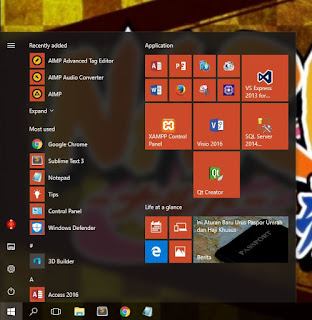
Tampilan home windows 10
Tampilan Home Windows 10

Dibalik keistimewaan windows 10, ternyata masih ada beberapa masalah dalam OS ini. salah satunya yang akan kita bahas dalam artikel ini. yaitu, Mengatasi windows 10 yang shutdown lama. Dimana layar sudah dalam kondisi mati namun lampu indikator masih menyala. Hal ini di sebabkan karena ada sistem yang error/saling berbenturan.

Ada beberapa cara mengatasi windows 10 yang shutdown lama, silahkan anda praktekan satu persatu.

Shutdown CMD

Cara pertama cukup simple dengan memberi perintah langsung lewat command prompt.
Langkah langkahnya sebagai berikut
1. Tekan dan tahan tombol windows + r(masuk run).
2. Ketik "cmd" lalu enter.
3. Ketikkan "shutdown -s" dan enter
Maka secara otomatis laptop akan shutdown. Jika berhasil lakukan cara tsb ketika akan shutdown. Namun, jika tetap terjadi masalah coba praktekkan langkah kedua.


Cara kedua yaitu dengan mematikan Hybrid Shutdown.
Langkah-langkahnya sebagai berikut
1. Klik search dan ketikkan Power Option.
2. Lalu pilih tab "choose what the power button does".
3. Setelah itu klik tulisan biru, "change setting that are currently unavailable"
4. Hilangkan centang pada turn on fast startup.
5. Restart.
Cara kedua telah selesai dan coba shutdown laptop anda. Jika masih tetap 'nyangkut'(saya istilahkan seperti itu) berarti kudu coba cara ketiga.

Cara ketiga dengan mematikan paksa daya setelah os berhenti. Memang agak kasar sih tetapi patut dicoba dan 100% aman.
Langkah langkahnya sebagai berikut.
1. Tekan dan tahan tombol windows + r(masuk run).
2. Ketik "regedit" lalu enter.
3. Masuk ke tab HKEY_LOCAL_MACHINE >> SOFTWARE >> Microsoft >> Windows NT >> CurrentVersion >> Winlogon.
4. Klik sekali pada tulisan winlogon lalu lihat di panel sebelah kanan dan cari opsi PowerAfterShutdown.
5. Ganti value menjadi "1" dengan klik 2 kali pada tulisan PowerAfterShutdown.
6. Klik ok lalu restart.
Jika pada langkah ke 4 anda tidak menjumpai opsi PowerAfterShutdown berarti anda sudah upgrade ke windows 10 versi terbaru dan sudah tidak bisa lagi memakai cara ini.
Coba check apakah cara ketiga berhasil. shutdown laptop anda, jika masih nyangkut berarti ke cara ke empat.

Cara ke empat yaitu dengan mendisable fitur hibernate.
Langkah langkahnya
1. Tekan dan tahan tombol windows + r(masuk run).
2. Ketik "cmd" lalu enter.
3. Ketik "powercfg -h off" lalu enter.
4. Restart.
Lalu coba shutdown apakah sudah normal, jika belum praktekkan cara ke lima.


Cara ke lima yaitu dengan mengganti driver intel managemen engine.
Langkah langkahnya sebagai berikut
1. Klik kanan pada logo windows dan masuk device manager.
2. Pilih tab system device -> Intel Managemen Engine Interface
3. Klik 2 kali, lihat versionnya. Jika 10.x.x.xxxx atau 11.x.xx.xxxx coba aja downgrade ke versi 9.x.xx.xxxx. Saya sarankan versi 9.5.24.1790.
4. Cara downgrade nya yaitu dengan klik button update driver => browse my computer for drive software => let me pick from a list of device driver on my computer.
5. Pilih driver yang version 9.x.xx.xxxx, lalu next.
6. Tunggu sebentar jika sudah selesai restart laptop.
Cara lima sudah selesai saatnya melihat hasilnya. Shutdown laptop anda jika masih nyangkut coba cara terampuh.

Cara ke enam dengan downgrade OS ke windows 8.1 atau windows 7.
Sekian pembahasan mengenai cara mengatasi windows 10 yang shutdown lama. Semoga membantu mengatasi masalah anda. Jika masih bingung, gunakan fitur komentar di laman blog ini.

Mengatasi windows 10 yang shutdown lama

By RiyanRIS → Rabu, 08 Maret 2017
Ketika anda memformat Disk, pernahkan anda melihat pilihan allocation unit sizes.? apakah anda penasaran apa sih gunanya.? berikut saya akan jelaskan setahu saya mengenai allocation unit sizes.

Allocation Unit Sizes
Allocation Unit Size

Allocation unit sizes atau cluster adalah jumlah minimal ruang hard drive yang di tentukan untuk menyimpan data. masih bingung? baiklah saya akan memberi contoh gambaran sederhana mengenai cluster ini.

Misalkan anda mengatur allocation unit sizes menjadi 16kb pada sebuah disk dan anda memiliki file berukuran 1kb. Maka, file tersebut akan meminta memori sebanyak 16kb pada disk, sehingga boros 15kb. Namun, efek positifnya adalah bertambahnya kecepatan prossesing data, sehingga akan lebih cepat dalam membuka data ataupun menyalin data.

Dari sini apakah anda sudah mulai bingung.? eh maksud saya paham.? jadi kita mengatur allocation unit size menurut kebutuhan disk kita. Semakin besar clusternya maka semakin boros pula kita. Ga percaya.? mari kita buktikan.

Misalkan kita memiliki 1000 file dengan ukuran 1kb, dan mengatur cluster 16kb. Maka setiap file kita membuang 15kb. Jadi tempat terbuang keseluruhanya adalah 15kb x 1000(file) menjadi 15000kb atau lebih kurang 15mb. Lumayan tuh muat 2 -3 lagu. kan sayang. Itu perumpamaanya hanya 1000 file bagaimana kalo 10.000files.

Namun, perlu diingat. bahwa semakin kecil ukuran cluster, maka semakin lama pula proses membaca disk. karena semakin banyak bagian yang harus dibaca. Ya seperti ram kalo kecil, maka proses pengolahan data di motherboard akan lambat.

Singkatnya, allocation unit sizes berukuran kecil akan bekerja dengan baik jika disk menyimpan banyak file kecil. dan jika drive digunakan untuk menyimpan banyak file besar maka allocation unit sizes sebaiknya berukuran besar pula. jadi allocation unit size disetel menurut beban yang akan diterima oleh disk tersebut.

Sekali lagi, kapasitas disk semakin besar akan sangat mempengaruhi dalam memilih allocation unit sizes. Saya sarankan anda menggunakan nilai default dari microsoft yaitu sebesar 4096byte atau lebih kurang 4kb.

#cmiiw

allocation unit sizes itu apa ?

By RiyanRIS → Kamis, 02 Februari 2017