Browsing "Older Posts"

Error pada windows 10 itu sangat beragam dan penyebabnya pun beragam pula. Semisal gagal connet ke wifii id tapi bisa connect ke wifii rumahan, Error saat menjalankan suatu aplikasi ataupun lainya.

Disini saya akan membahas sebuah error/bug windows Hostednetwork tidak bisa dijalankan. Contohnya seperti gambar dibawah ini.

Hosted Network tidak bisa diberjalan

Error ini dialami teman saya dan dia memilih untuk install ulang laptopnya sebagai solusinya. Padahal ada cara lain yang lebih efektif dan aman. Berikut akan saya jelaskan cara mengatasi error tersebut.

Error/bug windows Hostednetwork tidak bisa dijalankan ini disebabkan karena driver Microsoft Hosted Network Virtual Adapternya didisable. Pelakunya bisa jadi user atau aplikasi yang barusaja anda install.

Pertama tama coba test dulu apakah drivernya tersedia di laptop anda. dengan cara
1. Buka cmd.
2. Ketikkan perintah "netsh wlan show driver"
3. Check apakah Pilihan hosted Network supported memiliki nilai yes. jika no berarti errornya berada disitu.
Hosted network Supported bernilai No

Solusi dari masalah ini adalah dengan meEnable driver Microsoft Hosted Network Virtual Adaper. Untuk langkah langkahnya sebagai berikut.

1. Buka device manager. dengan klik kanan pada windows lalu klik device manager.
2. Pilih tab view lalu centang Show Hidden Devices
3. Lalu Klik kanan pada Microsoft Hosted Network Virtual Adaper.
4. Klik Enable.

Driver Microsoft Hosted Network Virtual Adapter Disable
Lalu coba aktifkan jaringan adhoc anda dengan mengetikkan "netsh wlan start hostednetwork" pada cmd. jika muncul kalimat "the hosted network started." berarti jaringan adhoc anda berhasil dibuat.

Untuk membagi koneksi jaringan dengan jaringan adhoc anda bisa membaca artikel saya tentang Fitur hotspot pada windows 10. Dan sekian artikel saya tentang cara memperbaiki hosted network tidak berjalan semoga bisa membantu masalah teman teman di rumah.


Sumber:http://stackoverflow.com/questions/18182084/cant-start-hostednetwork

SOLVED : The hosted network couldn't be started

By RiyanRIS → Selasa, 25 April 2017
Windows 10 memang memiliki beberapa fitur baru, seperti menentukan notifikasi prioritas, dark theme untuk hemat baterai dan lain sebagainya. Namun saya disini tidak akan membahas itu, melainkan fitur hotspot portable pada windows 10.

Wifii Hotspot Windows 10 Pro

Saya anggap anda menggunakan laptop ataupun PC yang support wireless. Dengan begitu anda bisa memanfaatkan fitur ini, dengan cara masuk Setting -> Network And Internet -> Mobile Hotspot. dan klik edit untuk mengedit ssid dan password hotspot buatan anda lalu ubah share my internet connection menjadi "On".

Mobile Hotspot windows 10 Pro

Selain cara itu ada lagi cara kedua yaitu dengan menggunakan Command Promp. Adapun langkah2 nya sebagai berikut
  1. Buka Command Prompt. dengan cara windows+R lalu ketikkan cmd dan enter.
  2. Ketikkan kode berikut "netsh wlan set hostednetwork mode=allow ssid=programer-junior4 key=12345678"
  3. Untuk mengahtifkan AdHoc nya ketikkan"netsh wlan start hosted network".
  4. Lalu masuk ke Control Panel -> Network and Internet -> Network Connection.
  5. Klik kanan pada wifi/lan yang memiliki koneksi, -> Properties -> Sharing -> centang Allow other network users.... -> pilih Local Area Connection buatan kamu tadi.
Untuk ssid= dan key= bisa anda ganti sesuka hati karena itu merupakan nama hostpot dan password anda. Dan pada langkah kelima bisa melihat gambar dibawah.

Share Connection Windows 10 Pro


Namun ada cara yang lebih mudah lagi, dan cara ini yang biasa saya gunakan karena jika ingin membukah hotspot tinggal double clik saja. langkah langkahnya sebagai berikut.
1. Buka notepad.
2. Ketikkan kode sesuai gambar dibawah.
3. Lalu save dengan filename "hotspot.bat", yang jelas dengan ekstensi .bat
4. Save di desktop. kalo ingin mengaktifkan tinggal double klik.

Membuka jaringan AdHoc lewat Notepad

Untuk cara kedua dan ketiga anda juga bisa kirim file antar komputer. Suatu saat akan saya share caranya. Untuk sementara sampai disini dulu tutorial membuat hotspot komputer tanpa aplikasi.

Membuat Hotspot Dengan Komputer Tanpa Aplikasi

By RiyanRIS →
Setelah dirilisnya windows 10 pada juli 2015. Orang orang berbondong bondong beralih ke OS Windows 10. Versi ini adalah yang terbaru dari keluarga windows NT. Tampilanya pun cukup menarik karena dapat mengatasi kekurangan dalam antarmuka windows 8. Di versi windows 10 ini, antarmuka windows 7 dapat terlihat kembali setelah dihilangkan dalam versi windows 8. Sehingga windows 10 dapat dikatakan gabungan antara windows 7 dan 8.

Tampilan home windows 10
Tampilan Home Windows 10

Dibalik keistimewaan windows 10, ternyata masih ada beberapa masalah dalam OS ini. salah satunya yang akan kita bahas dalam artikel ini. yaitu, Mengatasi windows 10 yang shutdown lama. Dimana layar sudah dalam kondisi mati namun lampu indikator masih menyala. Hal ini di sebabkan karena ada sistem yang error/saling berbenturan.

Ada beberapa cara mengatasi windows 10 yang shutdown lama, silahkan anda praktekan satu persatu.

Shutdown CMD

Cara pertama cukup simple dengan memberi perintah langsung lewat command prompt.
Langkah langkahnya sebagai berikut
1. Tekan dan tahan tombol windows + r(masuk run).
2. Ketik "cmd" lalu enter.
3. Ketikkan "shutdown -s" dan enter
Maka secara otomatis laptop akan shutdown. Jika berhasil lakukan cara tsb ketika akan shutdown. Namun, jika tetap terjadi masalah coba praktekkan langkah kedua.


Cara kedua yaitu dengan mematikan Hybrid Shutdown.
Langkah-langkahnya sebagai berikut
1. Klik search dan ketikkan Power Option.
2. Lalu pilih tab "choose what the power button does".
3. Setelah itu klik tulisan biru, "change setting that are currently unavailable"
4. Hilangkan centang pada turn on fast startup.
5. Restart.
Cara kedua telah selesai dan coba shutdown laptop anda. Jika masih tetap 'nyangkut'(saya istilahkan seperti itu) berarti kudu coba cara ketiga.

Cara ketiga dengan mematikan paksa daya setelah os berhenti. Memang agak kasar sih tetapi patut dicoba dan 100% aman.
Langkah langkahnya sebagai berikut.
1. Tekan dan tahan tombol windows + r(masuk run).
2. Ketik "regedit" lalu enter.
3. Masuk ke tab HKEY_LOCAL_MACHINE >> SOFTWARE >> Microsoft >> Windows NT >> CurrentVersion >> Winlogon.
4. Klik sekali pada tulisan winlogon lalu lihat di panel sebelah kanan dan cari opsi PowerAfterShutdown.
5. Ganti value menjadi "1" dengan klik 2 kali pada tulisan PowerAfterShutdown.
6. Klik ok lalu restart.
Jika pada langkah ke 4 anda tidak menjumpai opsi PowerAfterShutdown berarti anda sudah upgrade ke windows 10 versi terbaru dan sudah tidak bisa lagi memakai cara ini.
Coba check apakah cara ketiga berhasil. shutdown laptop anda, jika masih nyangkut berarti ke cara ke empat.

Cara ke empat yaitu dengan mendisable fitur hibernate.
Langkah langkahnya
1. Tekan dan tahan tombol windows + r(masuk run).
2. Ketik "cmd" lalu enter.
3. Ketik "powercfg -h off" lalu enter.
4. Restart.
Lalu coba shutdown apakah sudah normal, jika belum praktekkan cara ke lima.


Cara ke lima yaitu dengan mengganti driver intel managemen engine.
Langkah langkahnya sebagai berikut
1. Klik kanan pada logo windows dan masuk device manager.
2. Pilih tab system device -> Intel Managemen Engine Interface
3. Klik 2 kali, lihat versionnya. Jika 10.x.x.xxxx atau 11.x.xx.xxxx coba aja downgrade ke versi 9.x.xx.xxxx. Saya sarankan versi 9.5.24.1790.
4. Cara downgrade nya yaitu dengan klik button update driver => browse my computer for drive software => let me pick from a list of device driver on my computer.
5. Pilih driver yang version 9.x.xx.xxxx, lalu next.
6. Tunggu sebentar jika sudah selesai restart laptop.
Cara lima sudah selesai saatnya melihat hasilnya. Shutdown laptop anda jika masih nyangkut coba cara terampuh.

Cara ke enam dengan downgrade OS ke windows 8.1 atau windows 7.
Sekian pembahasan mengenai cara mengatasi windows 10 yang shutdown lama. Semoga membantu mengatasi masalah anda. Jika masih bingung, gunakan fitur komentar di laman blog ini.

Mengatasi windows 10 yang shutdown lama

By RiyanRIS → Rabu, 08 Maret 2017
Ketika anda memformat Disk, pernahkan anda melihat pilihan allocation unit sizes.? apakah anda penasaran apa sih gunanya.? berikut saya akan jelaskan setahu saya mengenai allocation unit sizes.

Allocation Unit Sizes
Allocation Unit Size

Allocation unit sizes atau cluster adalah jumlah minimal ruang hard drive yang di tentukan untuk menyimpan data. masih bingung? baiklah saya akan memberi contoh gambaran sederhana mengenai cluster ini.

Misalkan anda mengatur allocation unit sizes menjadi 16kb pada sebuah disk dan anda memiliki file berukuran 1kb. Maka, file tersebut akan meminta memori sebanyak 16kb pada disk, sehingga boros 15kb. Namun, efek positifnya adalah bertambahnya kecepatan prossesing data, sehingga akan lebih cepat dalam membuka data ataupun menyalin data.

Dari sini apakah anda sudah mulai bingung.? eh maksud saya paham.? jadi kita mengatur allocation unit size menurut kebutuhan disk kita. Semakin besar clusternya maka semakin boros pula kita. Ga percaya.? mari kita buktikan.

Misalkan kita memiliki 1000 file dengan ukuran 1kb, dan mengatur cluster 16kb. Maka setiap file kita membuang 15kb. Jadi tempat terbuang keseluruhanya adalah 15kb x 1000(file) menjadi 15000kb atau lebih kurang 15mb. Lumayan tuh muat 2 -3 lagu. kan sayang. Itu perumpamaanya hanya 1000 file bagaimana kalo 10.000files.

Namun, perlu diingat. bahwa semakin kecil ukuran cluster, maka semakin lama pula proses membaca disk. karena semakin banyak bagian yang harus dibaca. Ya seperti ram kalo kecil, maka proses pengolahan data di motherboard akan lambat.

Singkatnya, allocation unit sizes berukuran kecil akan bekerja dengan baik jika disk menyimpan banyak file kecil. dan jika drive digunakan untuk menyimpan banyak file besar maka allocation unit sizes sebaiknya berukuran besar pula. jadi allocation unit size disetel menurut beban yang akan diterima oleh disk tersebut.

Sekali lagi, kapasitas disk semakin besar akan sangat mempengaruhi dalam memilih allocation unit sizes. Saya sarankan anda menggunakan nilai default dari microsoft yaitu sebesar 4096byte atau lebih kurang 4kb.

#cmiiw

allocation unit sizes itu apa ?

By RiyanRIS → Kamis, 02 Februari 2017


Berikut adalah kumpulan ebook saya mengenai Unified Modeling Language(UML).

Silahkan di share melalui link tersebut ya gan..


via kbagi : http://ouo.io/QZr1wC
via Drive : http://ouo.io/7YFVE

Thanks..

- Kumpulan Ebook Uml
- Unified Modeling Language pdf
- materi Uml smk
- Use Case Diagram uml
- skenario Uml
- pengertian usecase diagram
- konsep dasar usecase diagram
- cara membuat skenario
- cara membuat usecase diagram
- cara membuat diagram activiy
- konsep dasar UML
- pengertian Uml
- Uml singkat dan jelas
- Soal Dan jawaban UML
- Soal Soal Uml
- Uml adalah
- Unified modeling languagu adalah
- Pengertian dan contoh usecase diagram
- Diagram activity adalah
- pengertian diagram activity
- contoh diagram activity

Kumpulan Ebook Tentang UML gratis

By RiyanRIS → Sabtu, 28 Januari 2017
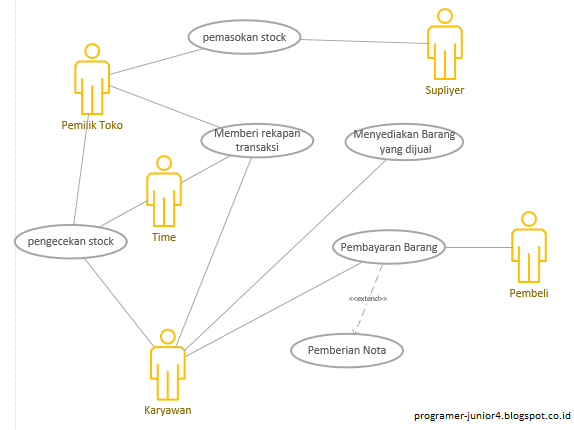
Use Case Diagram Toko

Seperti yang kita ketahui bahwa Use case menggambarkan proses sistem (kebutuhan sistem dari sudut pandang user) Yang ditekankan adalah “apa” yang diperbuat sistem, dan bukan “bagaimana”.

Normalnya Use Case Diagram terdiri dari Use Case, Actor dan Relationship. 

Use Case diberi nama sesuai dengan interaksi apa yang dihasilkan dari actor, biasanya menggunakan kata kerja dan terdiri dari beberapa kata. Tidak boleh ada 2 Use Case dengan nama sama.

Actor menggambarkan orang, system atau exsternal entitas yang menyediakan atau menerima informasi dari sistem yang kita buat. Actor menggambarkan tugas bukan jabatan, inilah yang sering disalah artikan oleh teman teman programer. Actor "time" mengindikasikan bahwa use case yang dilakukan secara terjadwal dan terjadi secara periodik(mingguan/bulanan). 

Association digunakan untuk menggambarkan bagaimana actor terlibat dalam use case.

Use case diagram toko adalah sebuah sistem yang kita buat sebelum membuat sebuah program penjualan disebuah toko. Disini saya membuat project Sistem toko offline. Dimana cerita ringkas tentang sistem saya kurang lebih seperti ini
Supliyer Menyediakan barang kepada pemilik toko dan pemilik toko mengecek stock  barang. Karyawan bagian penjualan mengeluarkan dan menata barang. Pembeli datang dan melakukan pembelian dengan mengambil barang dan menyerahkan kepada kasir lalu oleh kasir dicatat dan pembeli membayar tagihan, setelah itu kasir memberi nota kepada karyawan bagian penjualan untuk memberikan barang kepada pembeli tadi. setelah toko tutup, karyawan bagian penjualan mengecheck kembali stock barang dan dilaporkan kepada pemilik toko lalu kasir menyerahkan catatan transaksi selama sehari kepada pemilik toko.
Dan Hasil Use Case Diagram nya kurang lebih seperti ini.
Use Case Diagram Toko

Saya membuat 5 actor dan 6 Use Case. Actor karyawan melakukan interaksi berupa menyediakan barang, mengecheck stock barang, memberi rekapan transaksi kepada pemilik toko dan melayani proses pembayaran dengan pembeli. Setelah proses pembayaran, pembeli akan mendapatkan nota. Actor Pemilik toko berinteraksi dengan sistem berupa memasok stock dari supliyer dan menerima rekapan transaksi. Terdapat actor Time yang menandakan use case memberi rekapan transaksi dan pengecekan stock akan dilakukan secara periodik.

Sekian Penjelasan dan Contoh Use Case Diagram Toko yang saya berikan. Untuk skenario dan diagram activity segera menyusul.


Use Case Diagram Sistem Toko

By RiyanRIS → Sabtu, 21 Januari 2017

A.Deklarasi Class
Dalam membuat sebuah obyek harus dilakukan pendeklarasian class. Pendeklarasian class digunakan untuk mendefinisikan data-data yang dibawa oleh obyek tersebut, lalu operasi-operasi yang dapat dilakukan.
Pada pemrograman Java, pendeklarasian class dilakukan dengan menggunakan syntax sebagai berikut :
[modifier] class class_identifier
di mana :
•[modifiers] merepresentasikan keywords pada teknologi Java yang memodifikasi cara-cara penggunaan class.
•class adalah kata kunci pada teknologi Java, yang mengindikasikan deklarasi sebuah class.
•class_identifier adalah nama class yang dideklarasikan
Contoh deklarasi class
public class Barang {
}

B.Attribut Class
Attribut merupakan nilai data yang terdapat pada suatu object yang berasal dari class. Attributes merepresentasikan karakteristik dari suatu object.
Contoh : pada Class Buah  terdapat attribute : warna, rasa  ukuran dll.

C.DeklarasiMethod
Method memiliki parameter sebagai input dan nilai kembalian sebagai output, layaknya sebuh mesin yang memerlukan input sebagai masukan dan menghasilkan output sebagai keluaran.
Contoh pendeklarasian method.
public void setId(Long id){
this.id = id;
}
Kode program diatas artinya : Mendeklarasikan method setId. Method yang menggunakan keyword void tidak akan memiliki return value.
public Long getId(){
return this.id;
}
Kode program diatas artinya : Mendeklarasikan method getId. Method yang tidak menggunakan keyword void memiliki return value yang sama dengan tipe data yang digunakan. Return value, nama, sepasang tanda kurung, merupakan komponen dasar pendeklarasian sebuah method.
Secara umum, dalam mendeklarasikan sebuah method harus memiliki 6 komponen pendukung. Keenam komponen pendukung yang harus dideklarasikan tersebut diantaranya :
Modifier-seperti public, private dan yang lainnya. Akan di bahas pada artikel terpisah
Return-tipe-return beradasarkan tipe data yang digunakan, dan void tidak memiliki return
Name method-gunakan rule dari convention
Parameter dalam sepasang kurung-gunakan koma sebagai pemisah bila parameter lebih dari satu. Bila tidak memiliki parameter, biarkan kosong.
Exception-akan dibahas pada artikel terpisah
Body method-yang berada dalam sepasang kurung kurawal, yang dapat dideklarasikan local variable

D. Pembuatan Objek
Sebuah Obyek merupakan instansiasi dari suatu class. Kalau kita analogikan, class  itu sebuah cetakan sedangkan  object  itu  adalah  barang  dari  hasil cetakan.  Class  juga  bisa  dikatakan  sebagai kategori, sedangkan object adalah sesuatu yang memenuhi syarat-syarat yang harus dipenuhi agar masuk dalam kategori  tersebut.  Jadi  bisa dibilang satu class  bisa mempunyai banyak object, setiap object mempunyai sifat yang sama persis seperti yang didefnisikan dalam class tersebut. Untuk pemberian nama sebuah objek, diawali dengan huruf kecil. Pembuatan objek untuk class Mahasiswa adalah sebagai berikut:

Mahasiswa mahasiswa;             //deklarasi objek
Mahasiswa = new Mahasiswa();   //instansiasi dari kelas Mahasiswa
Mahasiswa mahasiswa= new Mahasiswa();   //dijadikan satu
Setiap obyek mempunyai identitas yang unik, seperti halnya setiap orang mempunyai identitas yang unik. Contoh : Mahasiswa mempunyai Nim dimana nim seorang mahasiswa berbeda dengan mahasiswa yang lain.

E. Akses Anggota Class
Dalam OOP Encapsulation di wujudkan dalam bentuk “class”. Seperti yang telah dijalaskan sebelumnya dalam sebuah class terdapat property dan method yang memiliki hak akses tertentu terhadap environment/lingkungan-nya, hak akses ini biasa di sebut Access Modifier, access modifier terdiri dari private, protected, dan public.
Private
Memberikan hak akses hanya kepada anggota class tersebut untuk menggunakan dan/atau mengubah nilai dari property atau method tersebut.
Protected
Memberikan hak akses kepada anggota class nya dan anggota class hasil inheritance (penurunan sifat) dari class tersebut.
Public
Memberikan hak akses kepada property dan method agar dapat digunakan diluar class tersebut.

F. Keyword This
Kata kunci this dipergunakan pada pembuatan kelas dan digunakan untuk menyatakan objek sekarang. Untuk menghindari variabel yang sama antara variabel class dengan variabel property.

Contoh listing Program :
class Siswa2{
String nama;
String nim;
void isiData ( String nama,String nim) {
this.nama=nama;
this.nim=nim;
}
public static void main ( String [ ] args){
Siswa2 mahasiswa_itn = new Siswa2 ( );
mahasiswa_itn.isiData ("Aku","0818999");
System.out.println( "Nama : "+ mahasiswa_itn.nama);
System.out.println( "Nim : " + mahasiswa_itn.nim);
}
}
Macam-macam Keyword This
1. Abstract
2. Assert
3. Byte
4. Break
5. Case
6. Class
7. Default
8. Else
9. Import
10. If
11. New
12. Package
13. Int
4. Interface
15. Long
16. Native
17. Private
18. Public
19. Static
20. Return
21. This
22. Throw
23. Try
24. Void
25. Volatile
26. While
27. Boolean
28. Char
29. Catch
30. Const
31. Continue
32. Do
33. Double
34. Enum
35. Extends
36. Final
37. Finaly
38. Float
39. For
40. Goto
41. Implement
42. Instanceof
43. Protected
44. Strictfp
45. Super
46. Switch
47. Transient
48. Synchronized
49. Throws
50. Short


http://adf.ly/1lYM32

Tugas 3 Pemrograman Berbasis Objek SMKN 1 Boyolangu

By RiyanRIS → Rabu, 31 Agustus 2016