Browsing "Older Posts"

Cara paling mudah untuk mencari selisih hari pada pemrograman web adalah dengan DATEDIFF() function. Function ini sendiri memberikan hasil selisih hari antara dua tanggal. Anda bisa membaca referensi tentang function ini disini.

Full Script Selisih dua tanggal dengan PHP

Langsung saja saya contohkan menghitung selisih 2 tanggal yang di inputkan oleh user.

Pertama2 buatlah sebuah form yang terdiri dari 2 inputan.
<form action="index.php" method="post">
    <table>
        <tr>
     <td>Awal :</td>
            <td><input type="text" name="awal" class="dan" placeholder="yyyy-mm-dd"></td>
 </tr>
 <tr>
            <td>Ahir : </td>
     <td><input type="text" name="ahir" class="dan" placeholder="yyyy-mm-dd"></td>
 </tr>
 <tr>
     <td></td>
     <td><input type="submit" value="submit"></td>
 </tr>
    </table>
</form>

Lalu buatlah script pengolahnya
<?php
  ini_set('display_errors', 'off');
  if ($_POST['awal'] & $_POST['ahir']) {
   $awal = $_POST['awal'];
   $ahir = $_POST['ahir'];
   
   $query = "SELECT datediff('$ahir','$awal') AS selisih";
   $result = mysql_query($query);
   $data = mysql_fetch_array($result);
   
   echo "<br>=========================================================<br>";
   echo "Selisih dari ".$awal." sampai ".$ahir." adalah <br>";
   echo $data['selisih']." hari.";
  }
 ?>

Mari kita bahas satu persatu
ini_set('display_errors', 'off');
Script di atas digunakan untuk menyembunyikan pesan peringatan atau notice.

if ($_POST['awal'] & $_POST['ahir']) {
Script ini digunakan untuk memeriksa apakan $_POST['awal'] dan $_POST['ahir'] sudah ada data atau belum. Jika belum, maka lewati script yang dibawahnya. Jika sudah, maka jalankan script yang didalamnya

$awal = $_POST['awal'];
$ahir = $_POST['ahir'];
Adalah script yang berguna untuk menampung variable isian user.

$query = "SELECT datediff('$ahir','$awal') AS selisih";
$result = mysql_query($query);
$data = mysql_fetch_array($result);
Script ini berfungsi sebagai pemanggil SQL datediff lalu memecahnya menjadi fetch_array dan menyimpan kedalam variable data.

echo "<br>=========================================================<br>";
echo "Selisih dari ".$awal." sampai ".$ahir." adalah <br>";
echo $data['selisih']." hari.";
Dan terahir menampilkan selisih hari.

Untuk menjalankan gabungkan semua bagian sehingga tampil seperti ini
<!DOCTYPE html>
<html>
 <head>
  <meta charset="utf-8">
  <meta http-equiv="X-UA-Compatible" content="IE=edge">
  <title>Blog Pribadi Sekedar Share</title>
  <link rel="stylesheet" href="">
 </head>
 <body>
  <form action="index.php" method="post">
   <table>
    <tr>
     <td>Awal :</td>
     <td><input type="text" name="awal" class="dan" placeholder="yyyy-mm-dd"></td>
    </tr>
    <tr>
     <td>Ahir : </td>
     <td><input type="text" name="ahir" class="dan" placeholder="yyyy-mm-dd"></td>
    </tr>
    <tr>
     <td></td>
     <td><input type="submit" value="submit"></td>
    </tr>
   </table>
  </form>
 <?php
  ini_set('display_errors', 'off');
  if ($_POST['awal'] & $_POST['ahir']) {
   $awal = $_POST['awal'];
   $ahir = $_POST['ahir'];
   
   $query = "SELECT datediff('$ahir','$awal') AS selisih";
   $result = mysql_query($query);
   $data = mysql_fetch_array($result);
   
   echo "<br>=========================================================<br>";
   echo "Selisih dari ".$awal." sampai ".$ahir." adalah <br>";
   echo $data['selisih']." hari.";
  }
 ?>
 </body>
</html>


Simpan dalam htdoc lalu jalankan lewat XAMPP atau WAMPP. Maka hasilnya kurang lebih seperti ini.

Mencari selisih hari antara 2 tangal
Hasil Selisih dua tanggal dengan PHP


Anda bisa mendownload semua source code nya disini.

Sekian tutorial kali ini semoga bermanfaat. Jika ada kesulitan bisa bertanya lewat kolom komentar.


Mencari Selisih Tanggal Dengan PHP

By RiyanRIS → Kamis, 29 Juni 2017
 Berikut contoh code yang saya buat untuk mencari selisih dua tanggal yang di inputkan user.


Anda bisa mendownloadnya di sini

kbagi : download
gdrive : download

untuk pembahasan anda bisa klik disini.

Terimakasih

Download source code mencari selisih hari antara dua tanggal

By RiyanRIS →
Kali ini saya akan share kumpulan tugas membuat segitiga bintang dengan bahasa cpp lengkap dengan script dan gambar.
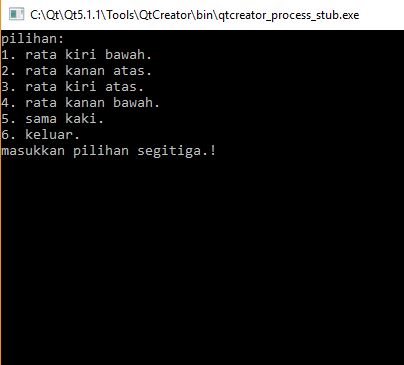
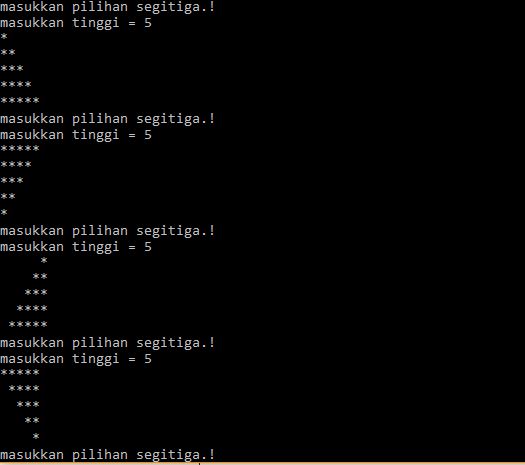
User tinggal memilih pilihan segitiga yang akan di cetak, ada 5 pilihan yaitu rata kiri bawah, kiri atas, kanan bawah, kanan atas dan sama kaki. Setelah itu tinggal memasukkan tinggi segitiga yang akan di buat. Lalu program akan otomatis kembali ke awal memilih pilihan segitiga.


Berikut contoh screenshoot hasil jadi segitiga yang telah saya buat.


Silahkan klik disini untuk melihat lebih lanjut.


Untuk coding nya saya menggunakan QT, silahkan baca referensi aplikasi pembuat program cpp terlebih dahulu sebelum copas.

#include<conio.h>
#include <iostream>

using namespace std;
int a,b,c,i,j,k,x,y,z;
void kiribawah(){
    for(i=0;i<=b;i++){
        for(j=0;j<=b;j++){
            //cout<<"*";
            if(i>=j){
                cout<<"*";
            }else{
                cout<<" ";
            }
        }
        cout<<endl;
    }
}

void kananatas(){
    for(i=0;i<=b;i++){
        for(j=0;j<=b;j++){
            //cout<<"*";
            if(i<=j){
                cout<<"*";
            }else{
                cout<<" ";
            }
        }
        cout<<endl;
    }
}

void kiriatas(){
    for(i=0;i<=b;i++){
        for(j=b-i;j>=0;j--){
            cout<<"*";
        }
        cout<<endl;
    }
}

void kananbawah(){
    for(i=b;i>=0;i--){
        for(j=i; j>=0;j--){
            cout<<" ";
        }
        for(k=i;k<=b;k++){
            cout<<"*";
        }
        cout<<endl;
    }
}

void samakaki(){
    b=b+1;
    if(b%2==1){
        for(x=1;x<=b;x++)
        {
            for(y=b;y>=x;y--)
            {
                cout<<" ";
            }
            for(z=1;z<=x+(x-1);z++)
            {
                cout<<"*";
            }
    cout <<"\n";
        }
    }else{
        cout<<"masukkan bilangan ganjil."<<endl<<endl;
    }
}

int main()
{
    cout<<"pilihan:"<<endl;
    cout<<"1. rata kiri bawah."<<endl;
    cout<<"2. rata kanan atas."<<endl;
    cout<<"3. rata kiri atas."<<endl;
    cout<<"4. rata kanan bawah."<<endl;
    cout<<"5. sama kaki."<<endl;
    cout<<"6. keluar."<<endl;

    atas:
    cout<<"masukkan pilihan segitiga.!";
    a=getch();
    if(a<='6'&&a>='1'){
        cout<<"\nmasukkan tinggi = ";
        cin>>b;
        b=b-1;
        switch(a)
        {
          case '1':
            kiribawah();
            goto atas;
            break;
          case '2':
            kananatas();
            goto atas;
            break;
          case '3':
            kiriatas();
            goto atas;
            break;
          case '4':
            kananbawah();
            goto atas;
            break;
          case '5':
            samakaki();
            goto atas;
            break;
          default:break;
        }
    }
    cout<<endl;
    return 0;
}


Bagi yang masih bingung tentang script yang saya berikan bisa bertanya lewat kometar di bawah, bagi yang puas silahkan share dan jangan lupa tinggalkan jejak. Terimakasih.
more info about cplusplus  http://www.cplusplus.com

Membuat Segitiga Bintang C++ Lengkap

By RiyanRIS → Selasa, 27 Juni 2017
Sublime Text Plugins

Setelah mengenal sublime text editor, saya menjadi tertarik dan beralih dari text editor notepad++ ke sublime. Karena antarmuka yang bagus serta enteng dan memiliki banyak fitur tambahan keren. Fitur tersebut biasa saya sebut plugins.

Karena pada dasarnya plugins adalah sebuah fitur tambahan yang dimasukkan kedalam sebuah sistim yang berguna untuk menambah kemampuan atau manfaat dari kinerja sistem tersebut. Namun juga ada kelemahan jika banyak menginstal plugins, yaitu sistim yang kita gunakan menjadi lemot atau berat.

Anda dapat mengunduh sublime text editor di web resminya yaitu https://www.sublimetext.com/ Disini saya akan membahas 4 Plugins pada sublime yang cukup bermanfaat dan wajib di intall

1. Package Control
Plugins ini wajib di install setelah kita install sublime, karena disinilah kita dapat menginstall plugins lainya. Jadi, tanpa plugins yang satu ini kita tidak akan bisa menginstall plungins lainya. Cara installnya pun cukup mudah

1. Kunjungi website https://packagecontrol.io/installation
2. Copas script yang ada di web tersebut sesuai versi sublime anda.
3. Buka text editor sublime dan tekan ctrl + ~ atau klik view -> show console.
4. Pastekan kode tadi ke situ. Tunggu sebentar sampai ada tulisan

Found 2 files for basename Main.sublime-Menu
package control : no Updated Packages


Lalu restart sublime dengan cara menutup lalu membukanya. Untuk melihat apakah install package Control ini berhasil atau tidak dengan cara klik tab preferences lalu lihat paling bawah apakan ada pilihan package control. jika tidak maka ulangi langkah di atas.

2. Emmet

Emmet Sublime Text Plugins
Emmet
 
Bisa dibilang ini sangat membantu kita dalam mempersingkat waktu dalam coding. Dengan bantuan plugin ini kita bisa dengan mudah mengetik tag html, css atau apapun dengan singkat. Misal kita ingi membuat tag html kita hanya ketikkan html lalu klik tab maka akan muncul tag html secara default. dan masih banyak lagi. Tertarik.? berikut cara install Plug in ini

Saya anggap anda sudah install Package Control.
1. Tekan keyboard ctrl+shift+p
2. Lalu ketikkan "Package Control: Install Package" lalu enter
3. Tunggu selesai loading di pojok kiri bawah.
4. jika muncul palet perintah ketikkan "Emmet"
5. Lalu enter dan tunggu selesai install lalu restart sublime

3. BracketHighlighter

BracketHighlighter Sublime Text Plugins
BracketHighlighter
 
Plugin ini membantu kita untuk mencari penutup dari tag yang kita sorot, ya memang sublime sudah menyediakan . Tetapi hanya berupa titik2 halus yang ada dibawah tag, sehingga menyulitkan saya untuk mencarinya. berikut cara menginstallnya

Saya anggap anda sudah install Package Control.
1. Tekan keyboard ctrl+shift+p
2. Lalu ketikkan "Package Control: Install Package" lalu enter
3. Tunggu selesai loading di pojok kiri bawah.
4. jika muncul palet perintah ketikkan "BracketHighlighter"
5. Lalu enter dan tunggu selesai install lalu restart sublime

4. ColorHighlighter

ColorHighlighter Sublime Text Plugins
ColorHighlighter

Sangat membantu dalam menemukan warna yang kita inputkan kedalam code ketika kita malas untuk membukanya. Tinggal klik kode warna maka background akan berubah sesuai kode yang anda ketikkan tadi. cara installnya masih sama yaitu

Saya anggap anda sudah install Package Control.
1. Tekan keyboard ctrl+shift+p
2. Lalu ketikkan "Package Control: Install Package" lalu enter
3. Tunggu selesai loading di pojok kiri bawah.
4. jika muncul palet perintah ketikkan "Color Highlighter"
5. Lalu enter dan tunggu selesai install lalu restart sublime


Cara melihat plugins terinstall

Untuk melihat apakah semua Plugins terinstal dengan benar dapat anda lihat di preferences -> package setting. Disitu anda dapat melihat plugins yang telah anda install tadi. Anda juga dapat menginstal Plugins lainya. Semakin banyak plugins semakin berat kerja sublime. anda dapat membaca referensi ttng plugins sublime di sini https://packagecontrol.io/

Plugins Sublime Paling Bermanfaat Untuk Programing

By RiyanRIS → Sabtu, 13 Mei 2017
Error pada windows 10 itu sangat beragam dan penyebabnya pun beragam pula. Semisal gagal connet ke wifii id tapi bisa connect ke wifii rumahan, Error saat menjalankan suatu aplikasi ataupun lainya.

Disini saya akan membahas sebuah error/bug windows Hostednetwork tidak bisa dijalankan. Contohnya seperti gambar dibawah ini.

Hosted Network tidak bisa diberjalan

Error ini dialami teman saya dan dia memilih untuk install ulang laptopnya sebagai solusinya. Padahal ada cara lain yang lebih efektif dan aman. Berikut akan saya jelaskan cara mengatasi error tersebut.

Error/bug windows Hostednetwork tidak bisa dijalankan ini disebabkan karena driver Microsoft Hosted Network Virtual Adapternya didisable. Pelakunya bisa jadi user atau aplikasi yang barusaja anda install.

Pertama tama coba test dulu apakah drivernya tersedia di laptop anda. dengan cara
1. Buka cmd.
2. Ketikkan perintah "netsh wlan show driver"
3. Check apakah Pilihan hosted Network supported memiliki nilai yes. jika no berarti errornya berada disitu.
Hosted network Supported bernilai No

Solusi dari masalah ini adalah dengan meEnable driver Microsoft Hosted Network Virtual Adaper. Untuk langkah langkahnya sebagai berikut.

1. Buka device manager. dengan klik kanan pada windows lalu klik device manager.
2. Pilih tab view lalu centang Show Hidden Devices
3. Lalu Klik kanan pada Microsoft Hosted Network Virtual Adaper.
4. Klik Enable.

Driver Microsoft Hosted Network Virtual Adapter Disable
Lalu coba aktifkan jaringan adhoc anda dengan mengetikkan "netsh wlan start hostednetwork" pada cmd. jika muncul kalimat "the hosted network started." berarti jaringan adhoc anda berhasil dibuat.

Untuk membagi koneksi jaringan dengan jaringan adhoc anda bisa membaca artikel saya tentang Fitur hotspot pada windows 10. Dan sekian artikel saya tentang cara memperbaiki hosted network tidak berjalan semoga bisa membantu masalah teman teman di rumah.


Sumber:http://stackoverflow.com/questions/18182084/cant-start-hostednetwork

SOLVED : The hosted network couldn't be started

By RiyanRIS → Selasa, 25 April 2017
Windows 10 memang memiliki beberapa fitur baru, seperti menentukan notifikasi prioritas, dark theme untuk hemat baterai dan lain sebagainya. Namun saya disini tidak akan membahas itu, melainkan fitur hotspot portable pada windows 10.

Wifii Hotspot Windows 10 Pro

Saya anggap anda menggunakan laptop ataupun PC yang support wireless. Dengan begitu anda bisa memanfaatkan fitur ini, dengan cara masuk Setting -> Network And Internet -> Mobile Hotspot. dan klik edit untuk mengedit ssid dan password hotspot buatan anda lalu ubah share my internet connection menjadi "On".

Mobile Hotspot windows 10 Pro

Selain cara itu ada lagi cara kedua yaitu dengan menggunakan Command Promp. Adapun langkah2 nya sebagai berikut
  1. Buka Command Prompt. dengan cara windows+R lalu ketikkan cmd dan enter.
  2. Ketikkan kode berikut "netsh wlan set hostednetwork mode=allow ssid=programer-junior4 key=12345678"
  3. Untuk mengahtifkan AdHoc nya ketikkan"netsh wlan start hosted network".
  4. Lalu masuk ke Control Panel -> Network and Internet -> Network Connection.
  5. Klik kanan pada wifi/lan yang memiliki koneksi, -> Properties -> Sharing -> centang Allow other network users.... -> pilih Local Area Connection buatan kamu tadi.
Untuk ssid= dan key= bisa anda ganti sesuka hati karena itu merupakan nama hostpot dan password anda. Dan pada langkah kelima bisa melihat gambar dibawah.

Share Connection Windows 10 Pro


Namun ada cara yang lebih mudah lagi, dan cara ini yang biasa saya gunakan karena jika ingin membukah hotspot tinggal double clik saja. langkah langkahnya sebagai berikut.
1. Buka notepad.
2. Ketikkan kode sesuai gambar dibawah.
3. Lalu save dengan filename "hotspot.bat", yang jelas dengan ekstensi .bat
4. Save di desktop. kalo ingin mengaktifkan tinggal double klik.

Membuka jaringan AdHoc lewat Notepad

Untuk cara kedua dan ketiga anda juga bisa kirim file antar komputer. Suatu saat akan saya share caranya. Untuk sementara sampai disini dulu tutorial membuat hotspot komputer tanpa aplikasi.

Membuat Hotspot Dengan Komputer Tanpa Aplikasi

By RiyanRIS →
Setelah dirilisnya windows 10 pada juli 2015. Orang orang berbondong bondong beralih ke OS Windows 10. Versi ini adalah yang terbaru dari keluarga windows NT. Tampilanya pun cukup menarik karena dapat mengatasi kekurangan dalam antarmuka windows 8. Di versi windows 10 ini, antarmuka windows 7 dapat terlihat kembali setelah dihilangkan dalam versi windows 8. Sehingga windows 10 dapat dikatakan gabungan antara windows 7 dan 8.

Tampilan home windows 10
Tampilan Home Windows 10

Dibalik keistimewaan windows 10, ternyata masih ada beberapa masalah dalam OS ini. salah satunya yang akan kita bahas dalam artikel ini. yaitu, Mengatasi windows 10 yang shutdown lama. Dimana layar sudah dalam kondisi mati namun lampu indikator masih menyala. Hal ini di sebabkan karena ada sistem yang error/saling berbenturan.

Ada beberapa cara mengatasi windows 10 yang shutdown lama, silahkan anda praktekan satu persatu.

Shutdown CMD

Cara pertama cukup simple dengan memberi perintah langsung lewat command prompt.
Langkah langkahnya sebagai berikut
1. Tekan dan tahan tombol windows + r(masuk run).
2. Ketik "cmd" lalu enter.
3. Ketikkan "shutdown -s" dan enter
Maka secara otomatis laptop akan shutdown. Jika berhasil lakukan cara tsb ketika akan shutdown. Namun, jika tetap terjadi masalah coba praktekkan langkah kedua.


Cara kedua yaitu dengan mematikan Hybrid Shutdown.
Langkah-langkahnya sebagai berikut
1. Klik search dan ketikkan Power Option.
2. Lalu pilih tab "choose what the power button does".
3. Setelah itu klik tulisan biru, "change setting that are currently unavailable"
4. Hilangkan centang pada turn on fast startup.
5. Restart.
Cara kedua telah selesai dan coba shutdown laptop anda. Jika masih tetap 'nyangkut'(saya istilahkan seperti itu) berarti kudu coba cara ketiga.

Cara ketiga dengan mematikan paksa daya setelah os berhenti. Memang agak kasar sih tetapi patut dicoba dan 100% aman.
Langkah langkahnya sebagai berikut.
1. Tekan dan tahan tombol windows + r(masuk run).
2. Ketik "regedit" lalu enter.
3. Masuk ke tab HKEY_LOCAL_MACHINE >> SOFTWARE >> Microsoft >> Windows NT >> CurrentVersion >> Winlogon.
4. Klik sekali pada tulisan winlogon lalu lihat di panel sebelah kanan dan cari opsi PowerAfterShutdown.
5. Ganti value menjadi "1" dengan klik 2 kali pada tulisan PowerAfterShutdown.
6. Klik ok lalu restart.
Jika pada langkah ke 4 anda tidak menjumpai opsi PowerAfterShutdown berarti anda sudah upgrade ke windows 10 versi terbaru dan sudah tidak bisa lagi memakai cara ini.
Coba check apakah cara ketiga berhasil. shutdown laptop anda, jika masih nyangkut berarti ke cara ke empat.

Cara ke empat yaitu dengan mendisable fitur hibernate.
Langkah langkahnya
1. Tekan dan tahan tombol windows + r(masuk run).
2. Ketik "cmd" lalu enter.
3. Ketik "powercfg -h off" lalu enter.
4. Restart.
Lalu coba shutdown apakah sudah normal, jika belum praktekkan cara ke lima.


Cara ke lima yaitu dengan mengganti driver intel managemen engine.
Langkah langkahnya sebagai berikut
1. Klik kanan pada logo windows dan masuk device manager.
2. Pilih tab system device -> Intel Managemen Engine Interface
3. Klik 2 kali, lihat versionnya. Jika 10.x.x.xxxx atau 11.x.xx.xxxx coba aja downgrade ke versi 9.x.xx.xxxx. Saya sarankan versi 9.5.24.1790.
4. Cara downgrade nya yaitu dengan klik button update driver => browse my computer for drive software => let me pick from a list of device driver on my computer.
5. Pilih driver yang version 9.x.xx.xxxx, lalu next.
6. Tunggu sebentar jika sudah selesai restart laptop.
Cara lima sudah selesai saatnya melihat hasilnya. Shutdown laptop anda jika masih nyangkut coba cara terampuh.

Cara ke enam dengan downgrade OS ke windows 8.1 atau windows 7.
Sekian pembahasan mengenai cara mengatasi windows 10 yang shutdown lama. Semoga membantu mengatasi masalah anda. Jika masih bingung, gunakan fitur komentar di laman blog ini.

Mengatasi windows 10 yang shutdown lama

By RiyanRIS → Rabu, 08 Maret 2017